
Длинный диалог ChatGPT может стать неудобным даже тогда, когда сам проект развивается нормально. Страница становится тяжелее, важные решения остаются далеко в истории, а начинать новый чат страшно: кажется, что придётся заново объяснять весь проект.
Если вы переносите работу вручную, обычно не нужно копировать весь разговор целиком. Можно самостоятельно написать для нового чата короткую записку: цель, важные решения, ограничения и следующий шаг. Если нужны файлы, пользователь сам выбирает и прикладывает конкретные файлы.
Этот ручной чек-лист не является описанием автоматических возможностей ContinuForge. Здесь не утверждается, что ContinuForge сам определяет цель, принятые решения, отвергнутые варианты, важные файлы или нерешённые вопросы.
Ниже ContinuForge описывается отдельно — только через те функции, которые действительно есть в текущем продукте.
Почему длинным чатом становится трудно пользоваться
Под фразой «чат стал слишком длинным» обычно скрываются разные проблемы.
Во-первых, сам интерфейс может становиться неудобнее. В разговоре накапливаются сотни сообщений, длинные блоки кода, таблицы, изображения и вложения. Всё это нужно отображать и по этому нужно перемещаться.
Во-вторых, сложнее найти конкретное решение. Поиск ChatGPT помогает находить разговоры, но внутри большого рабочего диалога всё равно приходится помнить, где обсуждалось важное ограничение, отвергнутый вариант или нужный файл.
В-третьих, видимая длина страницы — не то же самое, что внутренний контекст модели. Модели работают с конечным объёмом контекста, а то, как продукт ChatGPT обрабатывает очень длинную историю, не полностью видно внешнему расширению. Поэтому сторонний инструмент не должен обещать точное число «оставшихся токенов».
Практический вопрос проще:
Удобно ли ещё продолжать работу именно в этом разговоре или уже пора перенести состояние проекта в новый чат?
Ручной способ: сделайте пакет продолжения
Если не использовать ContinuForge, перед новым чатом можно самостоятельно создать короткую рабочую записку.
Ниже — именно ручной способ для пользователя, а не перечень того, что ContinuForge автоматически извлекает из разговора.
1. Цель
Одним-двумя предложениями сформулируйте, чего вы добиваетесь.
Плохо:
Продолжи прошлую работу.
Лучше:
Мы готовим первый публичный релиз Chrome-расширения для долгой работы с ChatGPT. Ближайшая цель — закончить сайт, установку и материалы запуска, не расширяя сейчас объём продукта.
2. Текущее состояние
Зафиксируйте, что уже работает и где находится проект сейчас.
Так новый чат не будет тратить время на повторное открытие уже сделанного.
3. Принятые решения
Сохраните решения, которые должны пережить переезд.
Например:
- выбранное название;
- цена;
- архитектура;
- утверждённое направление дизайна;
- состав текущего релиза.
4. То, что решили не делать
Эта часть особенно часто исчезает из обычных summary.
Если какой-то путь уже проверили и отвергли, это важно сохранить. Иначе новый чат может снова предложить то же самое.
5. Ограничения
Например:
- не менять работающий API;
- пока не использовать платную рекламу;
- сохранить поддержку конкретного браузера;
- не передавать приватные данные;
- не добавлять новые функции до релиза.
6. Файлы, которые вы сами хотите перенести
Если новому чату нужны файлы, выберите их самостоятельно и приложите только то, что действительно понадобится дальше. Это часть ручного способа, а не автоматическое определение ContinuForge «актуальных файлов».
7. Нерешённые вопросы
Отделите открытые вопросы от уже принятых решений.
8. Следующее действие
Закончите handoff одним конкретным следующим шагом.
Новый чат должен понимать не только прошлое, но и что делать сейчас.
Почему обычного summary часто недостаточно
Обычное резюме старается быть коротким. Для чтения это удобно, но проекту иногда требуется другой вид сжатия.
Например:
Мы обсудили несколько вариантов цены и выбрали подписку.
Фраза передаёт общий смысл, но теряет рабочее состояние:
- какую цену выбрали;
- отказались ли от региональных цен;
- какие варианты проверяли;
- почему приняли решение;
- окончательное оно или временное.
Для продолжения проекта решения и не-решения часто важнее красивого пересказа разговора.
То же самое с файлами. Фраза «мы работали над сайтом» хуже, чем точное указание актуальной сборки, изменённых страниц и оставшегося блокера.
Используйте Projects, когда работа относится к одному проекту
ChatGPT Projects подходят для долгих задач: они помогают держать связанные чаты, файлы и инструкции проекта вместе.
Если работа имеет одну устойчивую тему, новый чат не обязательно означает новый проект.
Практический подход:
- проект остаётся постоянным рабочим пространством;
- отдельные чаты используются для управляемых этапов;
- когда разговор становится слишком тяжёлым, текущее состояние переносится в свежий чат;
- важные файлы и инструкции остаются доступны внутри проекта.
Как ContinuForge помогает с переходом
ContinuForge создан именно для такого сценария.
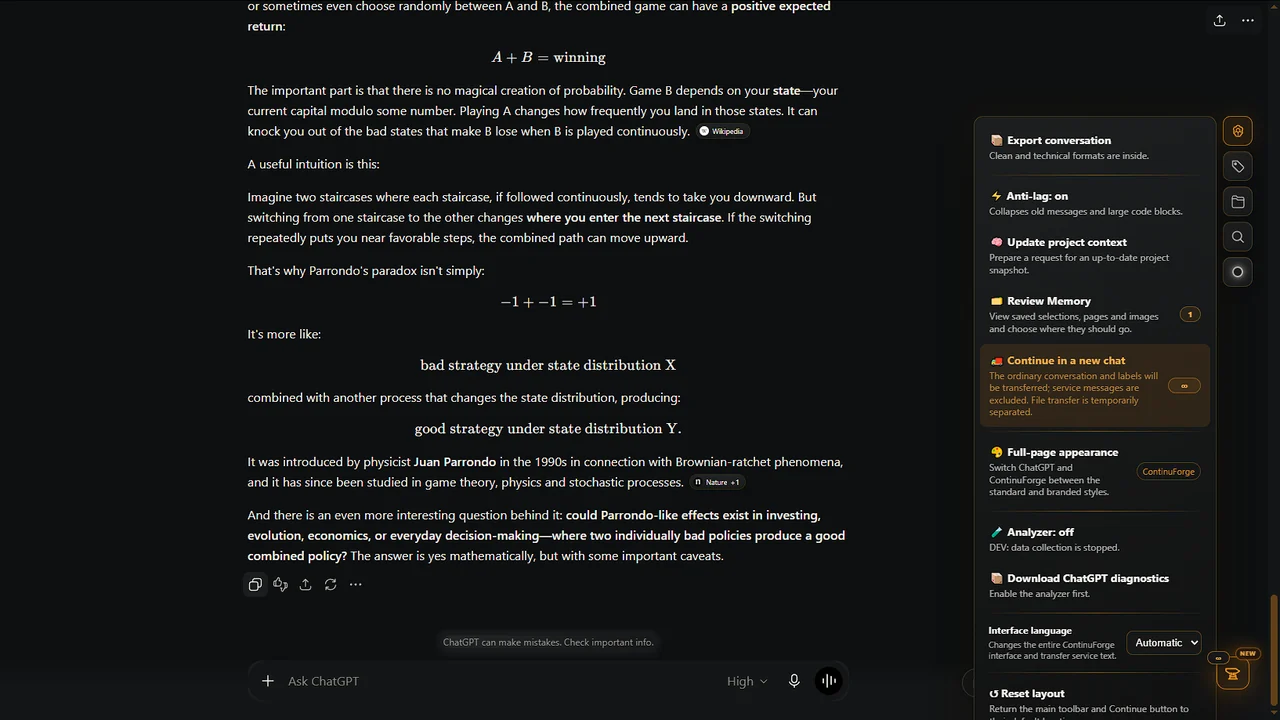
ContinuForge предоставляет собственный сценарий «Продолжить» для переноса текущей работы в свежий разговор ChatGPT.
ContinuForge не заявляет, что автоматически определяет цель проекта, принятые или отвергнутые решения, блокеры либо «важные» файлы. Ниже описан только фактический сценарий текущего продукта.
Текущий сценарий выглядит так:
- вы работаете в ChatGPT как обычно;
- когда хотите продолжить работу в свежем разговоре, используете «Продолжить» в ContinuForge;
- «Продолжить» переносит обычный разговор и метки в пакет продолжения; служебные сообщения исключаются. Перенос файлов в текущей сборке выполняется отдельно;
- открывается новый разговор с пакетом продолжения ContinuForge;
- работа продолжается уже в новом чате.
Скриншоты на этой странице показывают актуальный интерфейс ContinuForge.
Это особенно полезно для разработки, исследований, написания текстов, планирования и других задач, которые длятся дольше одного чата.
Что стоит записать, если вы переносите работу вручную
Ниже — совет пользователю для ручного переноса, а не список данных, которые ContinuForge автоматически распознаёт:
- [ ] чего вы хотите добиться;
- [ ] какие решения лично считаете важными;
- [ ] какие ограничения должен знать новый чат;
- [ ] к каким уже отвергнутым идеям не стоит возвращаться;
- [ ] что делать следующим шагом;
- [ ] какие файлы вы сами решили приложить.
Не нужно пересказывать весь разговор. Достаточно того, что, по вашему мнению, действительно понадобится в новом чате.
Новый чат — это не потеря проекта
Для долгой работы смена разговора может быть обычным техническим шагом.
Проблема не в том, чтобы открыть новый чат. Проблема — открыть его без состояния, которое связывает прошлую работу с дальнейшей.
Можно воспринимать чат как текущий рабочий стол, а не как весь проект.
Рабочий стол можно сменить. Проект при этом продолжается.
Продолжайте работу с ContinuForge
ContinuForge добавляет инструменты для тех, кто использует ChatGPT как постоянное рабочее пространство: продолжение между чатами, Память для веб-материалов, поиск, метки, навигацию и экспорт.
Если текущий диалог стал слишком большим и неудобным, перенесите полезное состояние работы вместо того, чтобы заново объяснять всё по памяти.