
Исследование с ChatGPT часто происходит не внутри ChatGPT.
Вы читаете статью, находите полезный абзац, видите график, открываете документацию, сохраняете изображение или собираете несколько страниц, которые могут пригодиться позже.
Обычный результат — ещё больше вкладок и закладок.
Они сохраняют место, где находится информация, но не всегда тот конкретный материал, который вы хотели использовать в следующей рабочей сессии.
ContinuForge Memory создана для этого промежутка.
Закладка хорошо отвечает на вопрос «где был сайт»
Она помогает вернуться на страницу.
Но при исследовании часто нужен другой ответ:
«Что именно я хотел взять с этой страницы и для какого проекта ChatGPT?»
Если сохранить двадцать закладок, позже всё равно придётся открыть их заново, перечитать и решить, что из них важно.
Если сразу копировать каждый найденный материал в текущий чат ChatGPT, возникает обратная проблема: разговор заполняется информацией, которая может относиться к другой задаче или понадобиться только через несколько дней.
Более удобный подход: сначала собрать, потом разобрать
Полезно разделить два действия.
Сохранить: зафиксировать материал в момент, когда вы его увидели.
Разобрать: позже решить, куда он относится и нужен ли вообще.
Так работает Память ContinuForge.
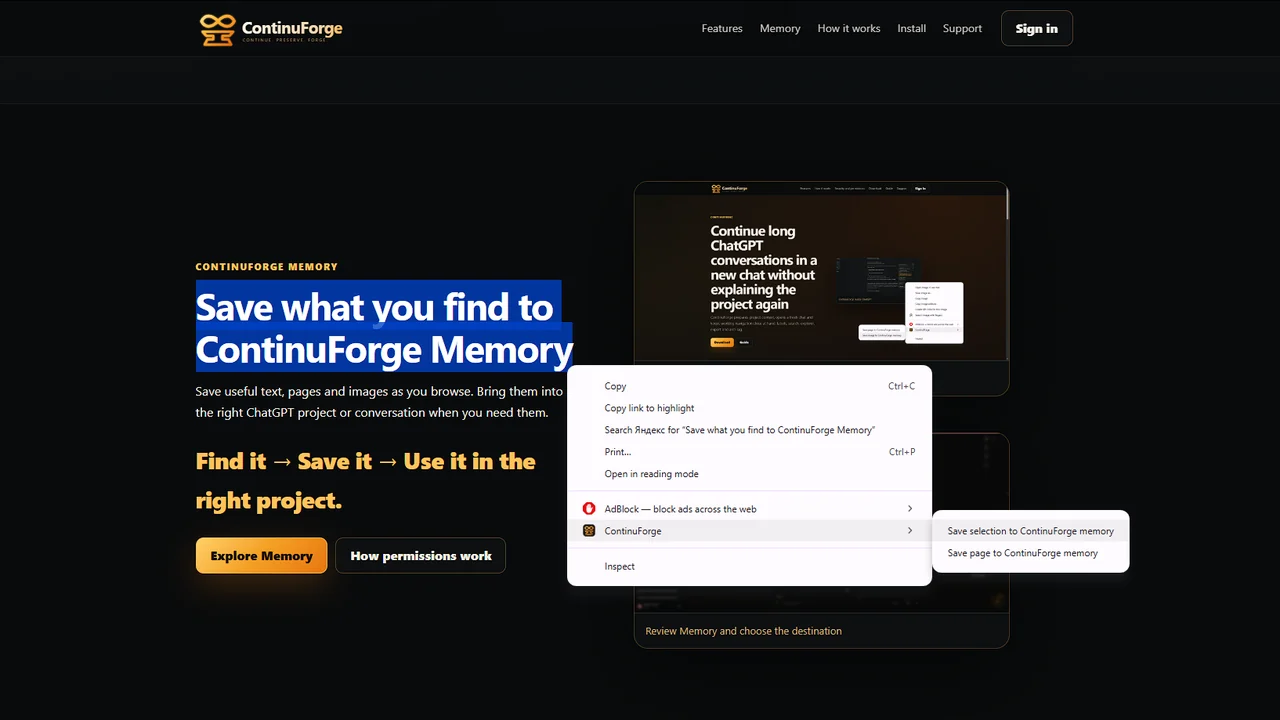
Через контекстное меню браузера можно сохранять поддерживаемые типы материалов, например:
- выделенный текст;
- веб-страницу;
- изображение.
Элемент попадает в Память ContinuForge, и вы можете продолжить просмотр сайтов, не переключаясь каждый раз на нужный чат.
Пример: 30 минут исследования
Допустим, вы готовите план запуска продукта.
За одну сессию попались:
- абзац с ценами конкурента;
- полезный комментарий на форуме;
- график долей браузеров;
- статья про onboarding Chrome-расширений;
- изображение, которое вы хотите позже обсудить с ChatGPT.
Без единого входящего списка к концу сессии легко получить пять вкладок, три закладки и пару скриншотов в Downloads.
С ContinuForge Memory сценарий другой:
- выделить полезный фрагмент;
- правой кнопкой сохранить его в Память ContinuForge;
- сохранить нужную страницу;
- сохранить изображение;
- продолжить исследование;
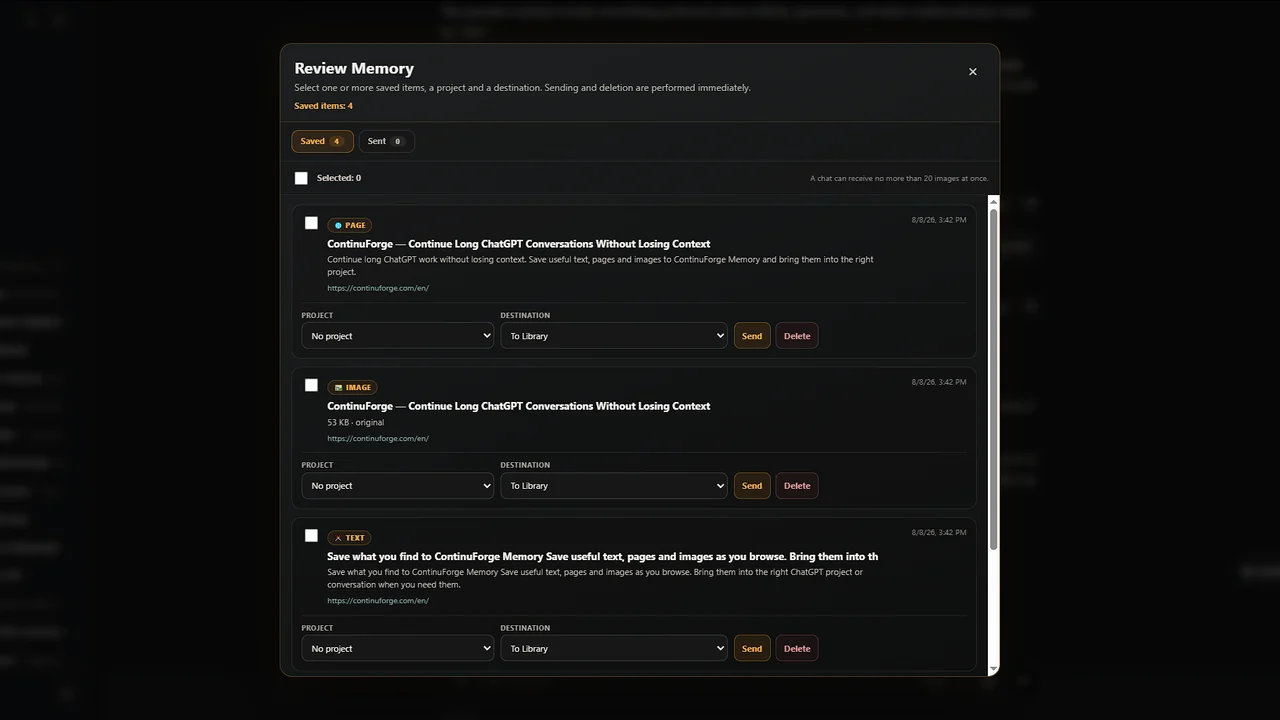
- позже открыть «Разобрать память»;
- выбрать действительно нужное;
- направить материал в доступный рабочий сценарий ChatGPT.
Главное изменение:
собирать и сортировать информацию больше не обязательно одновременно.
Зачем нужен экран «Разобрать память»
Память ContinuForge не должна превращаться во второй вечный каталог закладок.
Это входящий список материалов, по которым ещё нужно принять решение.
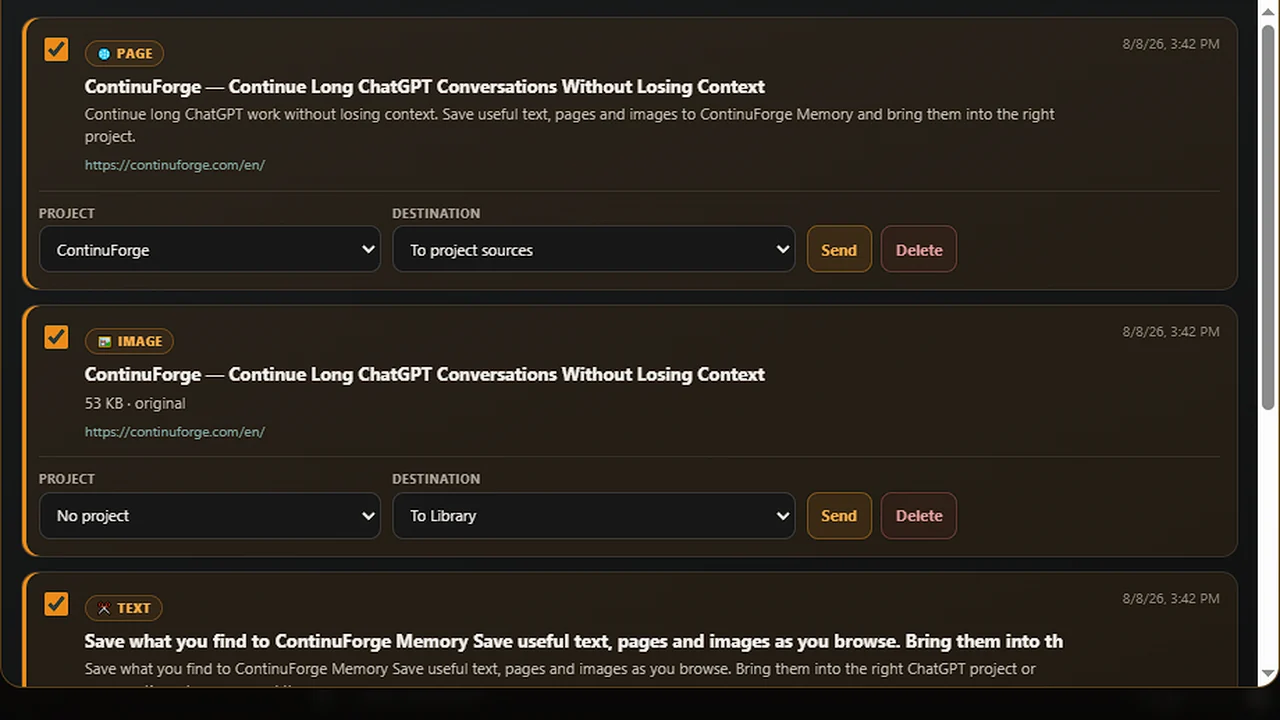
В нём можно посмотреть сохранённое, выбрать нужные элементы, направить их через доступные в текущей версии ContinuForge сценарии и удалить то, что больше не имеет значения.
Такой подход удобен для:
- исследований;
- сравнения продуктов;
- сбора источников перед написанием текста;
- визуальных референсов;
- технической документации;
- планирования;
- любой задачи, где полезный материал встречается раньше, чем понятно, куда именно его отправить.
Почему не копировать всё сразу в один чат
Так тоже можно делать, но тогда браузинг жёстко привязан к текущему разговору.
Например, вы работаете над сайтом и находите статью, которая пригодится на следующей неделе для продвижения. Если вставить её в чат разработки сайта, текущая ветка получает посторонний контекст.
Входящий список позволяет оставить текущий разговор сфокусированным.
Позже можно решить:
- это идёт в маркетинговый чат;
- это нужно добавить в проект;
- это изображение уже не нужно;
- эти несколько материалов относятся к одной задаче.
А как же ChatGPT Projects?
Projects хорошо подходят для хранения связанных чатов, файлов и инструкций.
ContinuForge Memory решает более ранний этап:
как сохранить полезный материал до того, как вы решили, к какому проекту или разговору он относится.
Практический поток:
Веб → Память ContinuForge → разбор → чат/проект ChatGPT
По этой же причине Память ContinuForge — не то же самое, что встроенная Memory ChatGPT.
ChatGPT Memory связана с тем, какую информацию ChatGPT может учитывать из ваших взаимодействий в зависимости от настроек. ContinuForge Memory — управляемый пользователем входящий список веб-материалов.
Не сохраняйте всё подряд
Даже удобный сборщик быстро превращается в свалку, если сохранять каждый интересный абзац.
Перед сохранением задайте три вопроса.
Это действительно пригодится?
Если вы никогда не будете сравнивать, цитировать, анализировать или использовать материал — возможно, сохранять его не нужно.
Зачем я его сохраняю?
Хорошая причина обычно понятна:
- сравнить;
- проверить;
- обсудить;
- суммировать;
- использовать как доказательство;
- оставить как визуальный пример.
Смогу ли я понять его позже?
Сохраняйте достаточно контекста источника, чтобы через несколько дней было понятно, что перед вами.
Хорошая Память — та, которую реально можно разобрать.
Базовая Память ContinuForge — Free
Основной сценарий Memory должен оставаться доступным в ContinuForge Free: сохранить поддерживаемый веб-материал, позже его разобрать и использовать существующий workflow.
В Pro также есть «Собрать и отправить ZIP»: выбранные тексты, сохранённые страницы и изображения упаковываются в один ZIP-архив. Базовые сохранение, разбор и маршрутизация материалов остаются отдельным сценарием Free.
Сохраняйте полезное, а не ещё одну вкладку
Вкладки временные.
Закладки сохраняют адрес.
Исследовательский inbox сохраняет материал, который вы собираетесь использовать.
Коротко:
Закладка возвращает на сайт. Память ContinuForge возвращает полезный материал в вашу работу с ChatGPT.