
Если старый разговор ChatGPT больше не виден в боковой панели, не спешите считать, что он удалён.
Согласно актуальной справке OpenAI, в быстром списке sidebar хранится компактный набор недавних разговоров. Более старые чаты могут исчезать из этого быстрого списка, оставаясь доступными через поиск.
Поэтому первое действие — искать, а не бесконечно прокручивать sidebar.
1. Используйте поиск по истории ChatGPT
В веб-версии откройте Search в левой панели. Также можно использовать:
- Ctrl+K в Windows;
- Cmd+K на macOS.
Введите характерное слово или фразу, которые встречались в названии или содержимом нужного разговора.
В текущей справке OpenAI отмечается, что поиск лучше работает с конкретными точными словами. Поэтому название проекта, имя файла, продукта или редкая фраза обычно полезнее, чем общее слово вроде «исследование».
Если нужный чат найден, просто откройте его.
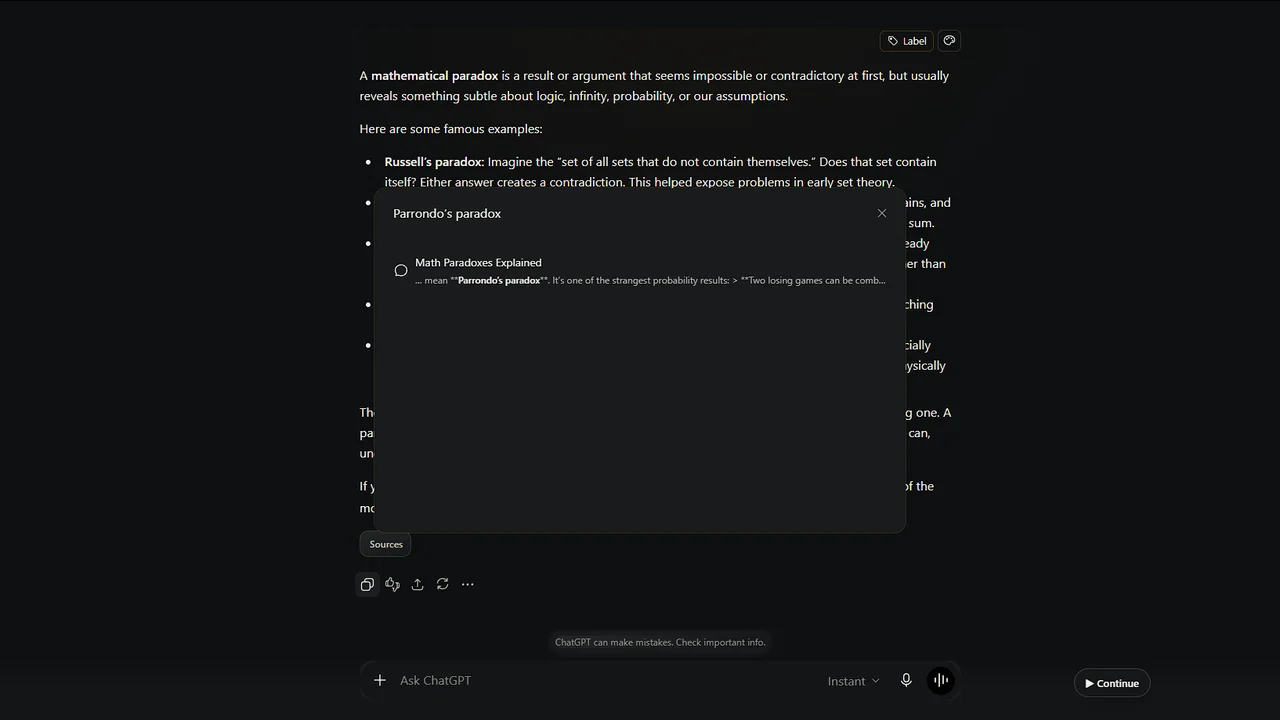
2. Проверьте архив
Архивированный чат — не удалённый чат.
Разговор может исчезнуть из обычного списка, потому что вы его архивировали. OpenAI указывает, что архивные разговоры остаются доступными через поиск и ими можно управлять в соответствующем разделе настроек.
Если вы периодически архивируете законченную работу, обязательно проверьте этот вариант.
3. Посмотрите внутри нужного Project
Если вы используете ChatGPT Projects, откройте проект, к которому относилась работа.
Projects объединяют связанные чаты, файлы и инструкции проекта. Разговор, который трудно узнать среди общей истории, часто проще найти внутри его рабочего пространства.
Для долгих проектов это одна из причин не оставлять все разговоры в едином общем потоке.
4. Удалённый чат — другой случай
Если вы действительно нажали Delete, ситуация другая.
В актуальной документации OpenAI сказано, что удалённые разговоры нельзя восстановить через интерфейс, API или поддержку.
Поэтому важно различать:
не виден в sidebar — не обязательно удалён;
архивирован — не удалён;
удалён — стороннее расширение не должно обещать восстановить серверный чат.
ContinuForge не позиционируется как средство восстановления данных, которых больше нет в доступной пользователю истории OpenAI.
5. Экспорт данных полезен как резервная копия
Для поддерживаемых аккаунтов ChatGPT OpenAI позволяет запросить экспорт через Settings → Data Controls или через Privacy Portal.
Экспорт может включать историю разговоров и другие данные аккаунта.
Это полезно как резервный источник или архив, но экспорт не заменяет удобную ежедневную навигацию. ZIP с данными — не то же самое, что быстро найти нужный рабочий чат в момент, когда вы продолжаете проект.
Почему история становится проблемой, даже когда ничего не потеряно
С ростом количества разговоров меняется сама задача.
При 20 чатах sidebar может быть достаточным.
При 200 приходится вспоминать:
«Мы обсуждали цену в чате запуска, сайта или платежей?»
При сотнях разговоров поиск места, где принималось решение, уже становится отдельной работой.
Search помогает, когда вы помните нужное слово. Projects помогают, если разговоры заранее организованы. Архив уменьшает визуальный шум.
Но активному пользователю часто нужна уже не просто история, а система поиска, группировки и продолжения работы.
Простая система организации
Даже без дополнительного инструмента несколько привычек заметно помогают.
Давайте важным чатам понятные названия
Лучше:
ContinuForge — отправка в Chrome Store
Хуже:
Новый чат
Используйте Projects для долгих целей
Связанные разговоры должны находиться рядом.
Архивируйте законченное
Убирайте завершённые темы из активного списка, не удаляя их без необходимости.
Ищите по характерным словам
Уникальное название, файл или фраза находятся легче, чем общие слова.
Не бойтесь начинать новый разговор
Один проект может жить в нескольких чатах. Не обязательно тянуть один гигантский диалог до бесконечности.
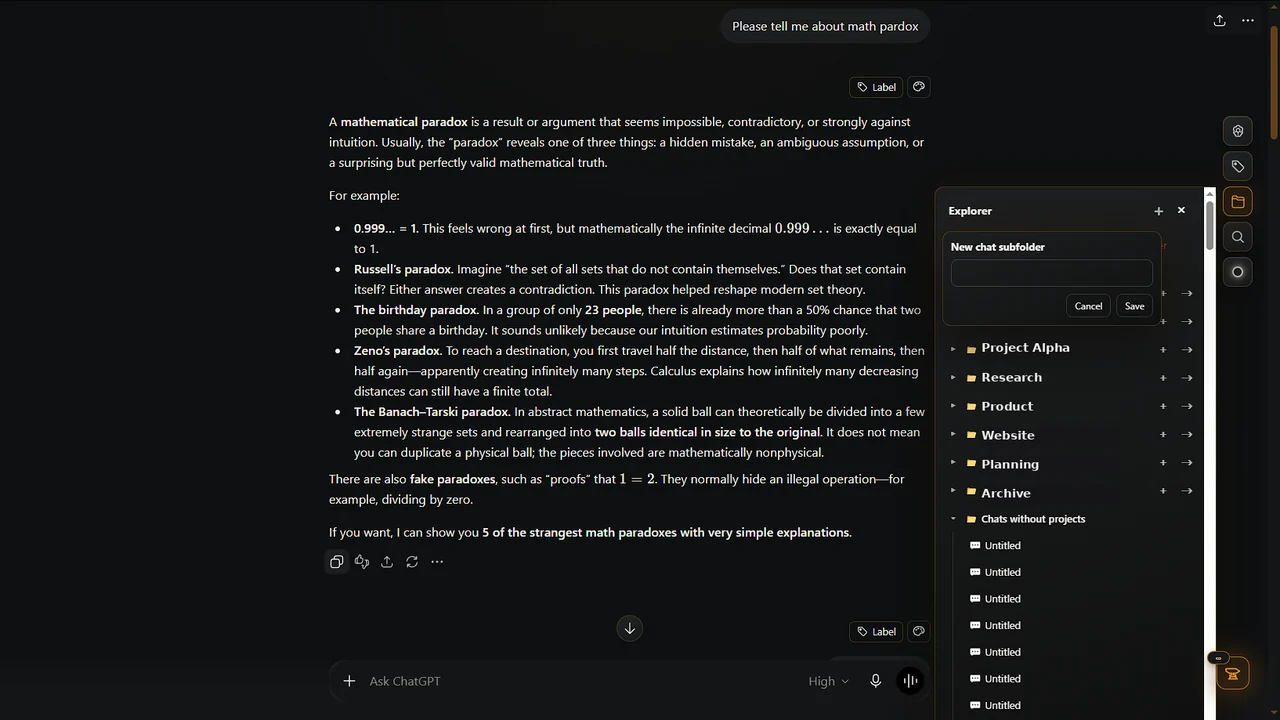
Где здесь ContinuForge
ContinuForge добавляет дополнительный слой организации для людей, которые много работают в ChatGPT.
В продукте есть Проводник/навигация, поиск, метки и механизм продолжения работы между чатами.
Идея не в том, чтобы заменить нативные Search или Projects. Их как раз стоит использовать.
ContinuForge становится полезен, когда задача масштабируется:
- много активных разговоров;
- несколько параллельных проектов;
- важная информация утопает в длинных ветках;
- нужно продолжить работу в новом чате, не объясняя проект заново.
Если старый чат не находится
Проверьте по порядку:
- Search ChatGPT по конкретной фразе.
- Архивные разговоры.
- Нужный Project.
- Не был ли чат действительно удалён.
- При необходимости запросите экспорт данных.
- После находки организуйте работу так, чтобы следующий важный разговор было легче вернуть.
А если проблема уже не в одном пропавшем чате, а в сотнях разговоров, пора организовывать не только историю, но и сам способ продолжения работы.